
Med vouchermodulet får hver kontakt sin egen rabatkode i stedet for en fælles kode som VELKOMMEN10. En fælles kode kan deles på rabatsider og bruges af alle. En unik kode går kun til én kontakt, så du ved, hvem der har fået hvilken rabat. Melder din webshop tilbage, når en kode er brugt, kan du også se, hvem der har brugt sin rabat, og følge op på dem, der ikke har.
I denne guide aktiverer du vouchermodulet, opretter en vouchergruppe og en voucherpulje og uploader dine rabatkoder. Til sidst ser du, hvordan din webshop kan melde brugte koder tilbage til Heyloyalty.
Vouchergrupper og voucherpuljer
Dine rabatkoder ligger i voucherpuljer, og puljerne ligger i vouchergrupper:
- Vouchergruppe: samler dine puljer, fx alle rabatkoder fra din webshop. Hver gruppe har sin egen URL, som din webshop kan bruge til at melde brugte koder tilbage.
- Voucherpulje: indeholder rabatkoderne til én rabat, fx 10 % i velkomstrabat. Det er puljen, du vælger, når du sætter en voucher ind i en e-mail.
Når du sender en e-mail med en voucher, får hver modtager sin egen kode fra puljen. En kode bliver kun sendt én gang.
Trin 1: Aktivér vouchermodulet
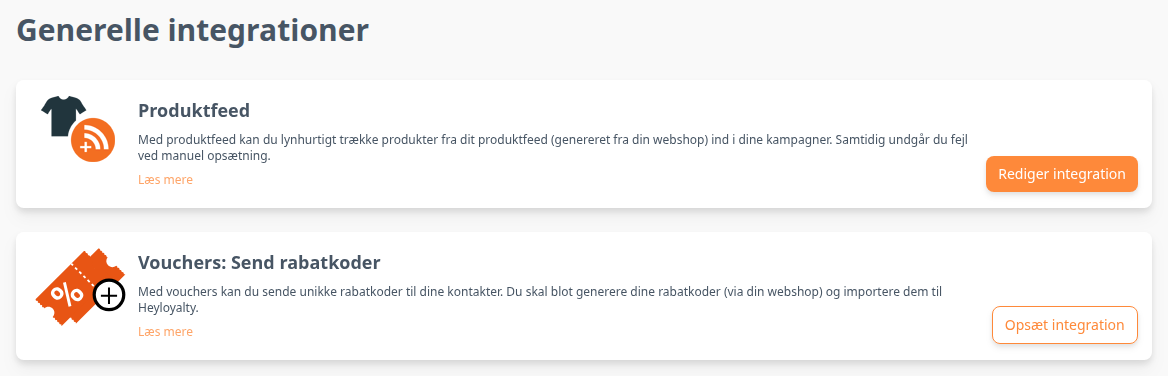
Gå til Integrationer → Integrationer, og klik på Opsæt integration ud for Vouchers: Send rabatkoder.
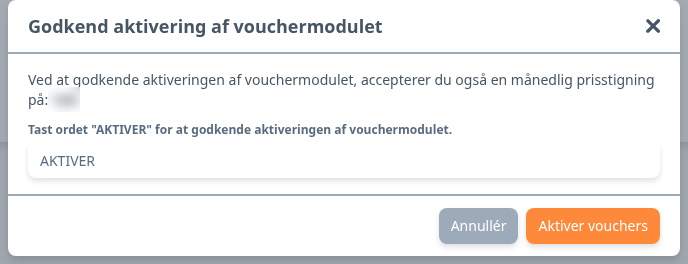
Klik på Aktiver vouchers. Tast ordet AKTIVER i feltet, og klik på Aktiver vouchers i boksen.
Øverst på siden står der nu “Vouchermodulet er nu aktiveret.”, og du er på siden Voucher oversigt. Er modulet allerede aktiveret på din konto, kommer du direkte til Voucher oversigt.
Trin 2: Opret en vouchergruppe
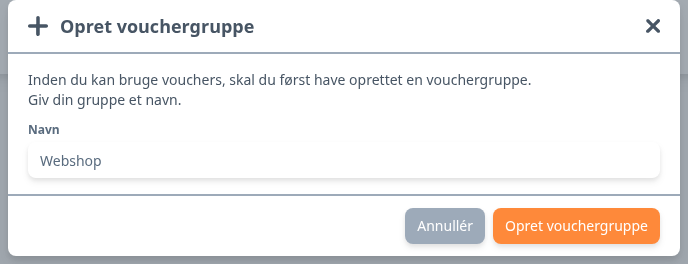
Klik på Opret vouchergruppe øverst til højre. Skriv et navn i feltet Navn, fx navnet på din webshop, og klik på Opret vouchergruppe.
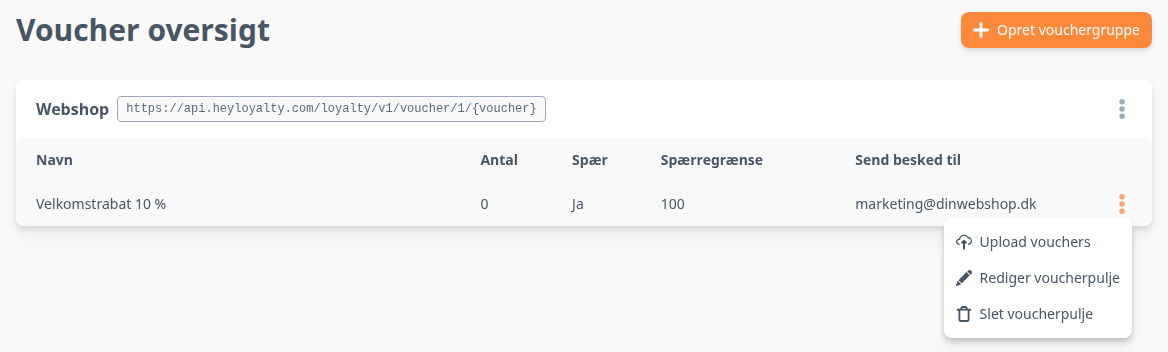
Gruppen står nu på Voucher oversigt med sin URL ved siden af navnet. URL’en skal du bruge i trin 5. Når du har oprettet en gruppe, står der Rediger integration i stedet for Opsæt integration på siden Generelle integrationer.
Trin 3: Opret en voucherpulje
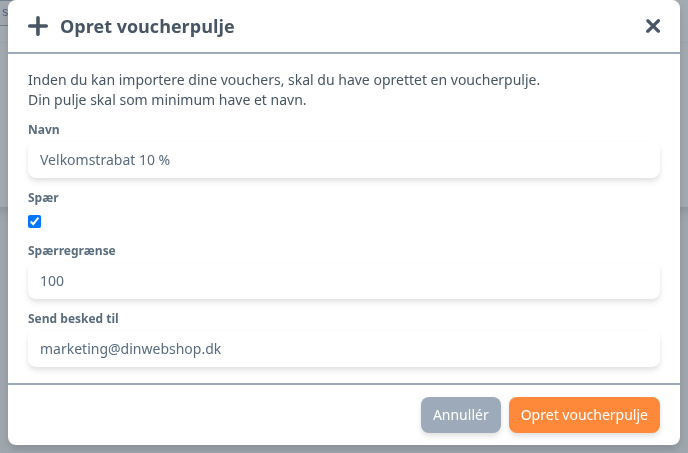
Klik på de tre prikker ud for vouchergruppen, og vælg Opret voucherpulje. Har gruppen ingen puljer endnu, kan du også klikke på knappen Opret voucherpulje i gruppen. Udfyld felterne:
- Navn: puljens navn, fx den rabat, koderne giver. Navnet ser du, når du sætter en voucher ind i en e-mail.
- Spær: er markeret fra start. Når puljen har det antal koder, der står i Spærregrænse, eller færre tilbage, bliver en kampagne med koder fra puljen ikke sendt. Flows bliver ved med at sende.
- Spærregrænse: det antal koder, der mindst skal være tilbage i puljen. Når puljen når grænsen, får du besked, og er Spær markeret, stopper kampagner.
- Send besked til: den e-mailadresse, der får besked, når puljen når spærregrænsen. Beskeden bliver sendt, når en kampagne eller et flow bruger koder fra puljen, og højst én gang i døgnet.
Klik på Opret voucherpulje.
Trin 4: Upload dine rabatkoder
Opret rabatkoderne i din webshop, og gem dem i en CSV-fil med én kode pr. linje i første kolonne:
VELKOMST0001
VELKOMST0002
VELKOMST0003
Filen må ikke have en overskriftsrække. Heyloyalty læser hver linje som en rabatkode, også den første.
Klik på de tre prikker ud for voucherpuljen, og vælg Upload vouchers.
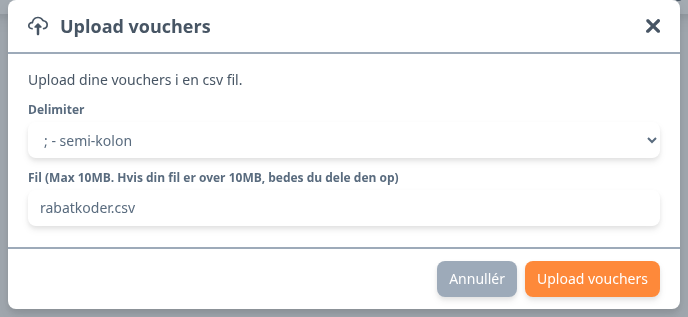
Udfyld felterne:
- Delimiter: det tegn, der adskiller kolonnerne i din fil. Har filen kun én kolonne, kan du lade ; - semi-kolon stå.
- Fil: klik på Vælg en fil, og vælg din CSV-fil. Filen må højst fylde 10 MB. Er den større, så del den op i flere filer.
Klik på Upload vouchers.
Heyloyalty uploader koderne i baggrunden. Når de er klar, står antallet i kolonnen Antal ud for puljen. Antal viser de koder, der endnu ikke er sendt ud.
Trin 5: Meld brugte koder tilbage fra din webshop
Vil du kunne se, hvilke kontakter der har brugt deres rabatkode, skal din webshop give Heyloyalty besked, når en kode bliver brugt. Det sætter en udvikler op i din webshop.
Brug URL’en ud for vouchergruppen på Voucher oversigt, fx https://api.heyloyalty.com/loyalty/v1/voucher/1/{voucher}. Når en kunde bruger en kode, sender webshoppen et POST-kald til URL’en, hvor {voucher} er erstattet med koden, fx https://api.heyloyalty.com/loyalty/v1/voucher/1/VELKOMST0001. Kaldet bruger din kontos API-nøgle og API secret. Se, hvor du finder dem, i Kontooplysninger.
Heyloyalty markerer derefter koden som brugt hos den kontakt, der fik den.
Du er klar til at sende unikke rabatkoder
Du har nu aktiveret vouchermodulet, oprettet en vouchergruppe og en voucherpulje og uploadet dine rabatkoder. Næste skridt er at sætte en voucher ind i en e-mail. Se hvordan i Sådan bruger du vouchers i e-mails.
Brug fx en pulje med velkomstrabat i dit velkomstflow, så hver ny tilmelder får sin egen kode til den første ordre. Melder din webshop brugte koder tilbage, kan du lave et segment med de kontakter, der Har modtaget en kode fra puljen, men Har ikke brugt den, og sende dem en påmindelse om rabatten.